白嫖 Meta 云电脑:免费 2核8G + 10 亿 Token,还能连回你的电脑
一、先看结果
先说结论:Muse 已注册开通、10 亿 Token 已兑换到账(永久有效),云电脑也实测过了——2 核 8G、100G 数据盘,比传闻中的「2 核 2G」厚道得多。更爽的是后半段:我们把这台云电脑接进了自己的记忆库和电脑文件——它现在既认识我,也够得着我的项目(见第九节)。
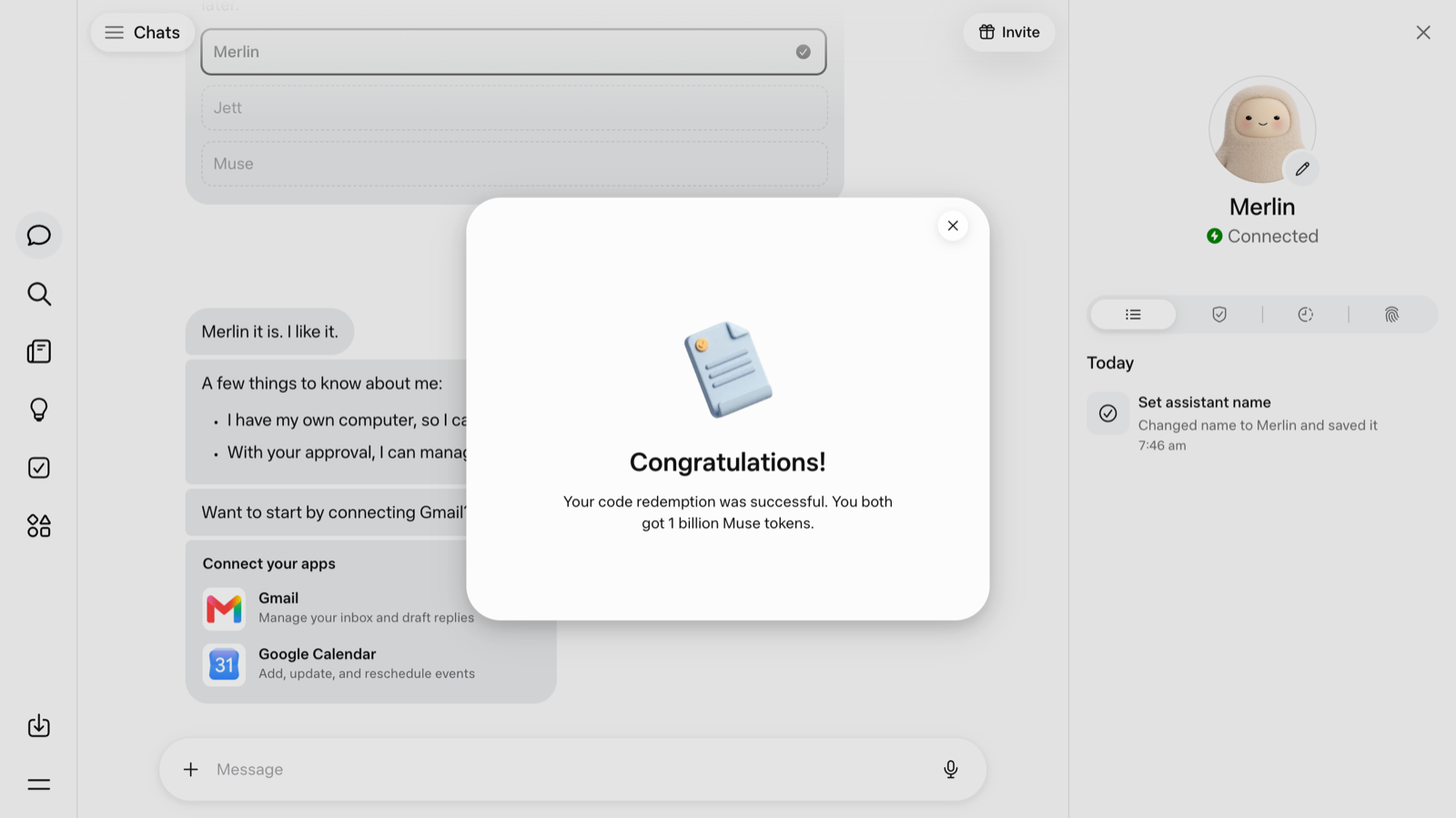
但这个过程并不顺利:前后折腾了 8 天,主流教程里提到的三种方法全试过,全都卡住。最后跑通靠的不是「更贵的梯子」,而是把两件事搞明白了:认证链到底在哪一步断的,以及目标平台到底怎么判断「你来自哪里」。这篇就把完整过程写清楚,能自助的照着做,不想折腾的可以直接看文末。
二、为什么国内注册会卡死
Muse 是 Meta 在 2026 年 9 月发布的个人 AI 代理(个人助理 + 自带一台云电脑),目前只在美国、加拿大、墨西哥开放。国内用户直接访问,会遇到三种情况之一:
- 进入 Waitlist(候补名单),等不到放行;
- 提示「当前地区不可用」;
- 看似能打开注册页,但走到一半就断——这是最常见、也最折磨人的一种。
前两种是「地区门」,第三种的真正原因多数教程没讲清楚:Muse 的注册认证链,必经 facebook.com 系域名(Meta 统一账号认证)。而这条链在国内网络环境下的表现,取决于你「怎么出去」——出得去、但方式不对,就会卡在认证环节,表现为「页面打不开、白屏、连接被重置」,看起来像账号被封,其实只是链路问题。
三、我们踩过的三条弯路
网上流传的三种主流方法(核心思路都一样:找一台支持地区的远程电脑/云浏览器来完成首次注册),我们全部实测过,各自的坑:
| 方法 | 实测结果 | 问题出在哪 |
|---|---|---|
| Gemini Spark 远程电脑 | 启动卡死 | 服务端远端浏览器初始化失败(BETA 阶段服务不稳定) |
| Grok Bot 云电脑 | 未走通 | 需要 SuperGrok 订阅(我们名下 4 个账号都没权限) |
| Browser Use Cloud 云浏览器 | 被目标站点拒绝 | 云端浏览器能开,但 Muse 直接封锁了该类托管机房 IP 段(ERR_TUNNEL_CONNECTION_FAILED) |
三条路都指向同一个教训:「一台能开注册页的远程机器」并不稀缺,稀缺的是「一个 Meta 愿意放行的干净网络环境」。所以最后的解法不是继续换工具,而是自己搭环境。
四、真正的拦路虎:认证链
把 muse.ai/join 的完整请求链条拉出来看,注册要经过:
muse.ai/join → auth.muse.ai(Meta 统一认证)→ www.facebook.com 系域名 → 返回完成登录态
我们最初用「固定静态 IP」直连时,muse.ai 本身访问正常,但认证一跳转到 facebook 系域名就整段中断,页面长这样:
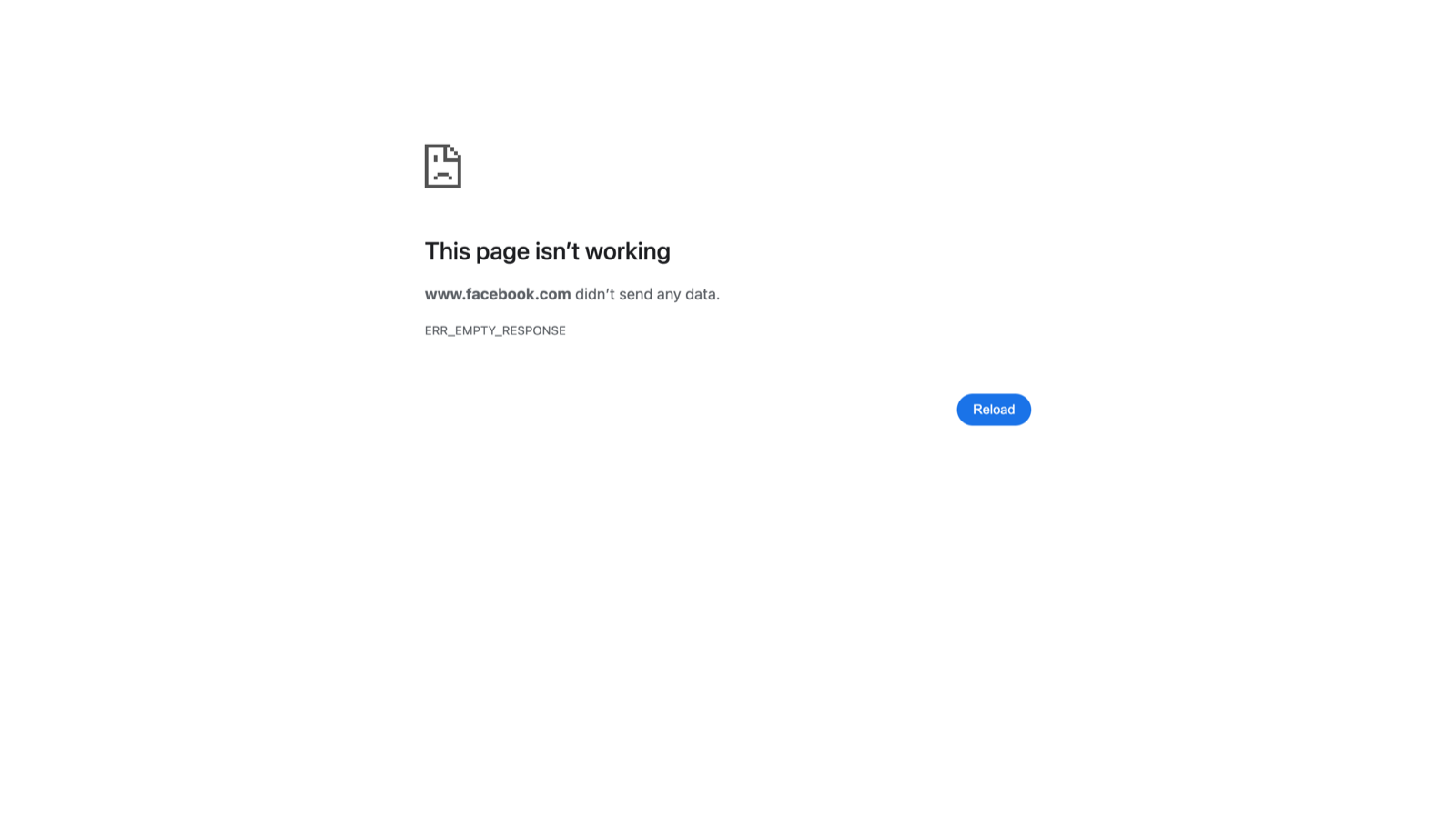
为什么会这样?我们把请求链条一层层排查下来,确认问题不在 IP、不在账号、也不在工具——出在连接的方式上。认证跳转这一环,恰好是整条链路里最容易断的地方,也是新手最容易卡住却不知道为什么的地方。
五、解法:一套干净的环境
把上面的发现拼起来,环境要求就清晰了。我们最终用的三件套:
| 组件 | 做法 | 解决什么 |
|---|---|---|
| 干净的固定出口 | 一条长期不变的固定出口 | 平台看到的是一个稳定、一致的访问来源;共享出口大概率被标记 |
| 专属浏览器环境 | 新建专属窗口,环境参数逐项核对(有十几项,每一项都影响平台看到的画像) | 环境一致性——不要用你的日常浏览器,避免旧痕迹、时区、语言等「本地特征」混进来 |
| 认证链路 | 注册全程走同一条与账号绑定的链路 | 让认证跳转环节畅通——问题不在 IP,在方式 |
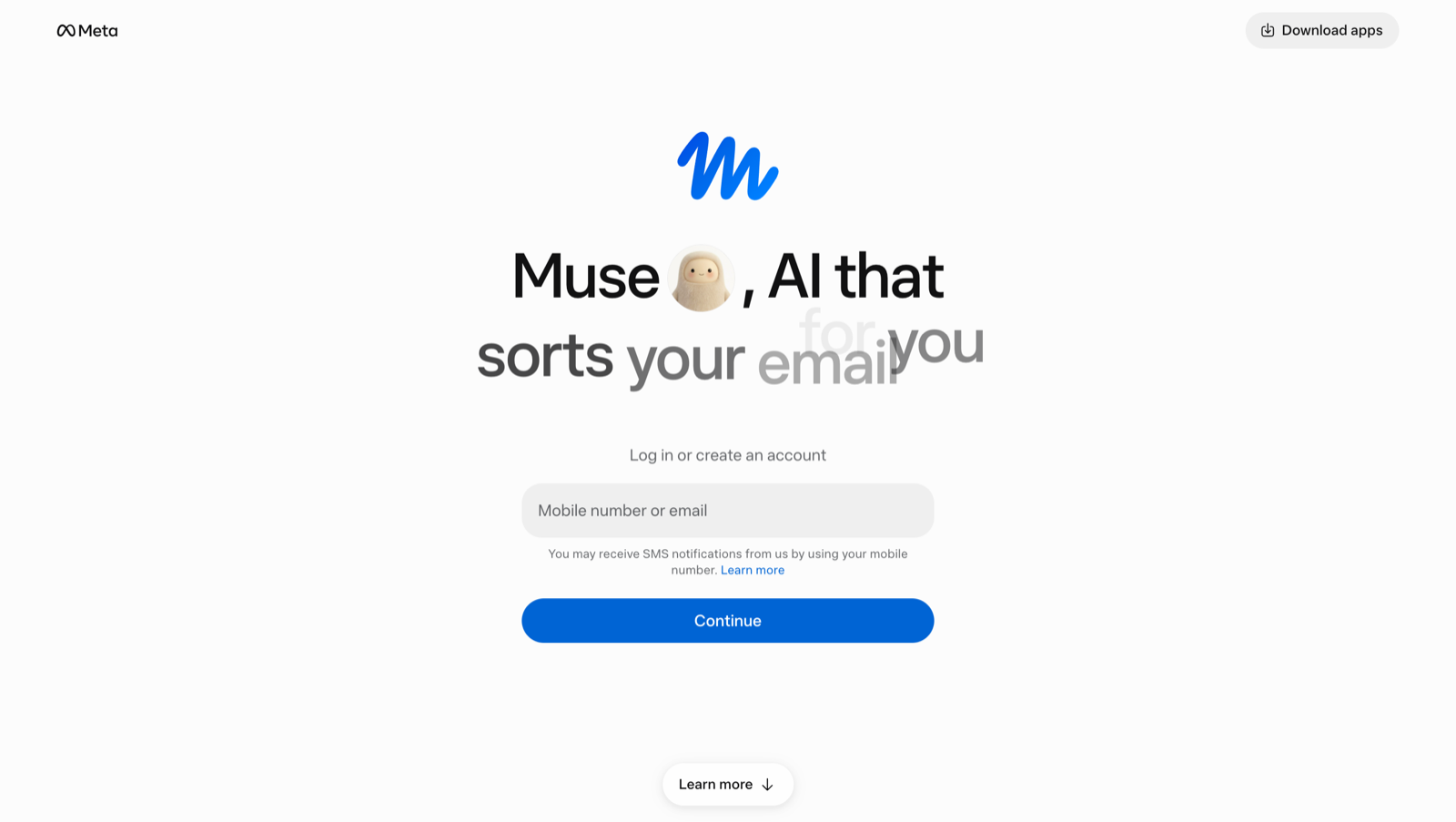
环境搭好后,muse.ai 的登录页干干净净地出现在窗口里:
- 一号一 IP:一个账号绑定一个固定出口,注册、登录、日常使用全程一致——这也是主流平台风控最看重的一致性;
- 别在环境之间乱跳:不要今天用这个代理、明天换那个,更不要「先用梯子注册、回头换回直连用」。
六、注册全流程实录
① 邮箱与验证码
窗口里打开 muse.ai/join,Meta 认证自动完成后出现「登录或创建账户」。输入邮箱(用专门为这个账号准备的邮箱,别用主力邮箱),点继续,Meta 会发来 6 位验证码邮件(标题类似「Use code XXXXXX to log in」)。
- 验证码邮件到达很快;如果点了「重新发送」,要用最新一封(旧码会失效);
- 收信这个动作,也在同一个窗口里完成(不要在日常浏览器里点验证链接)。
② 生日页(有坑)
验证码通过后是生日页。这里有个真实踩到的坑:页面默认值是「今天」,直接提交会被拒绝——报错「You aren't able to create an account based on the information you provided」。
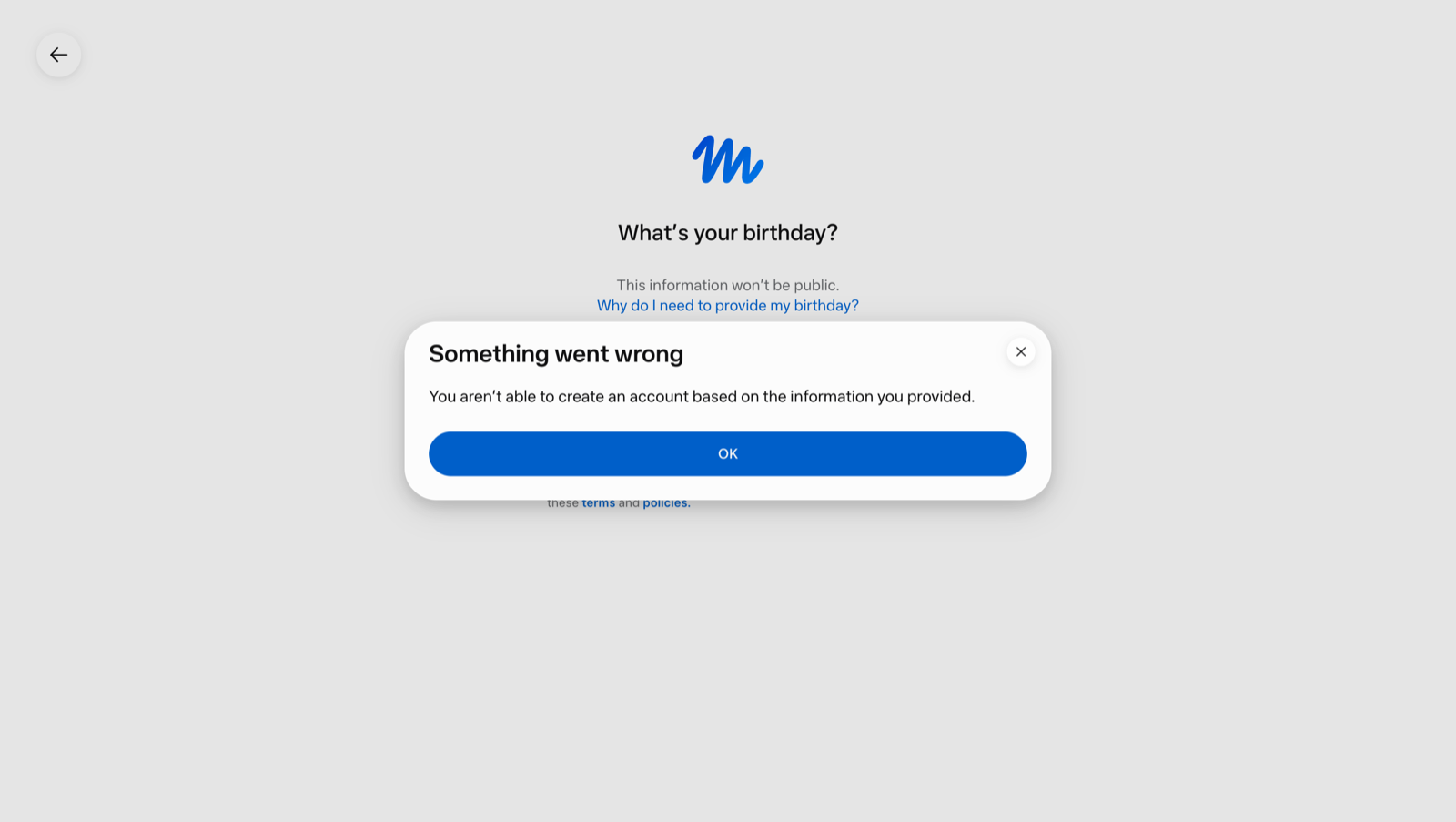
处理很简单:把生日改成一个成年日期(如实选一个符合平台年龄要求的年份),重新提交即可。
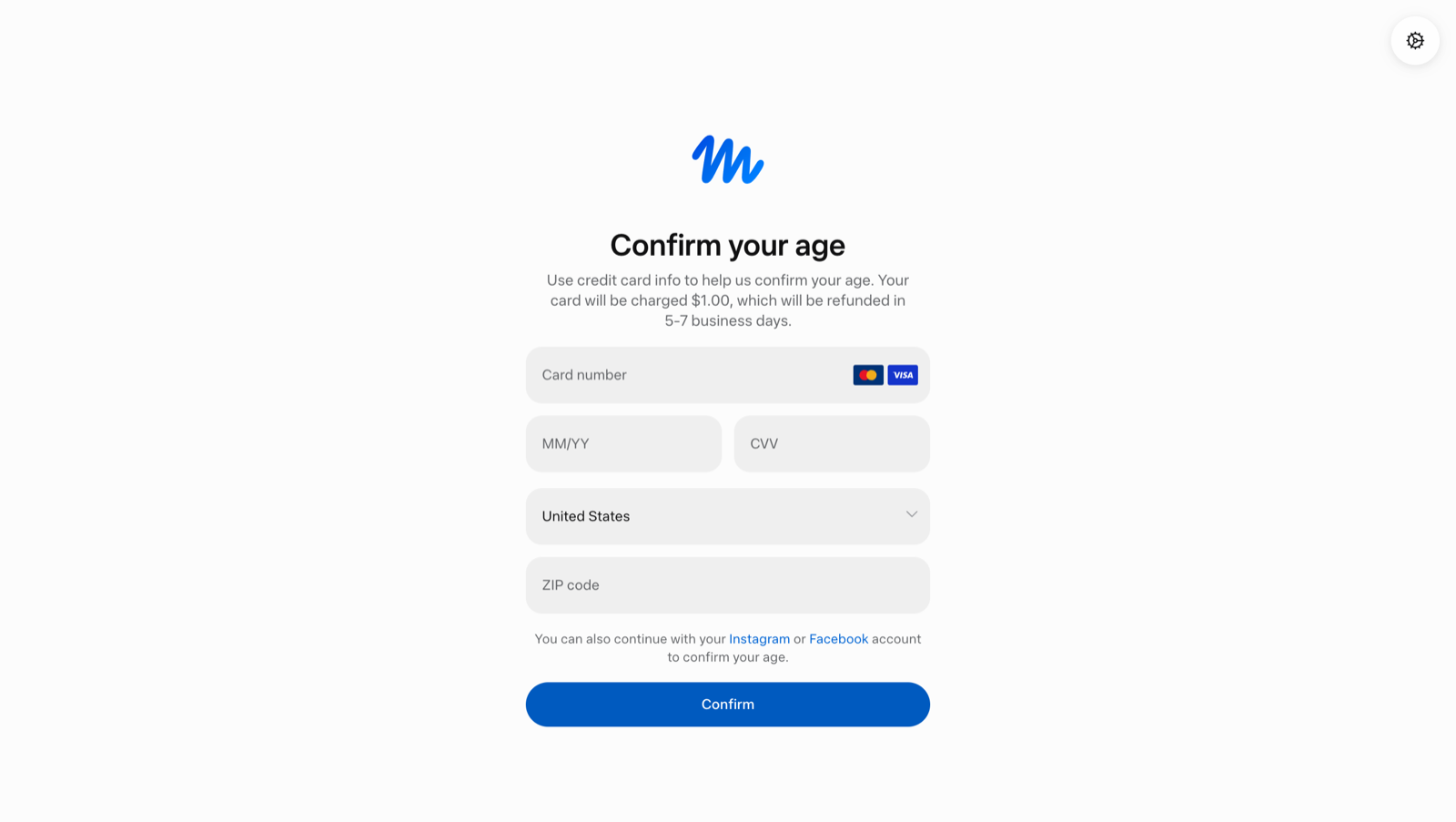
③ 年龄验证两条路
接下来是功能的告知页(「A few things to know」→ Get started),然后进入最后一道门:年龄验证。页面给两条路:
| 路径 | 说明 |
|---|---|
| 信用卡验证 | 填卡号等信息,扣 $1 小额预授权(按页面的说法 5-7 个工作日退还),用于证实你已成年 |
| Facebook / Instagram 账号验证 | 页面底部「用 Instagram / Facebook 账户继续」——前提是你的窗口里已经登录着你的 Meta 系账号,点一下按钮走 OAuth 授权即可 |
我们走的是第二条路(窗口里已登录 Facebook 账号,点按钮 → 授权自动完成)。两条路都必须用你本人的账号/卡,不要把证件或账号交给任何人代做。
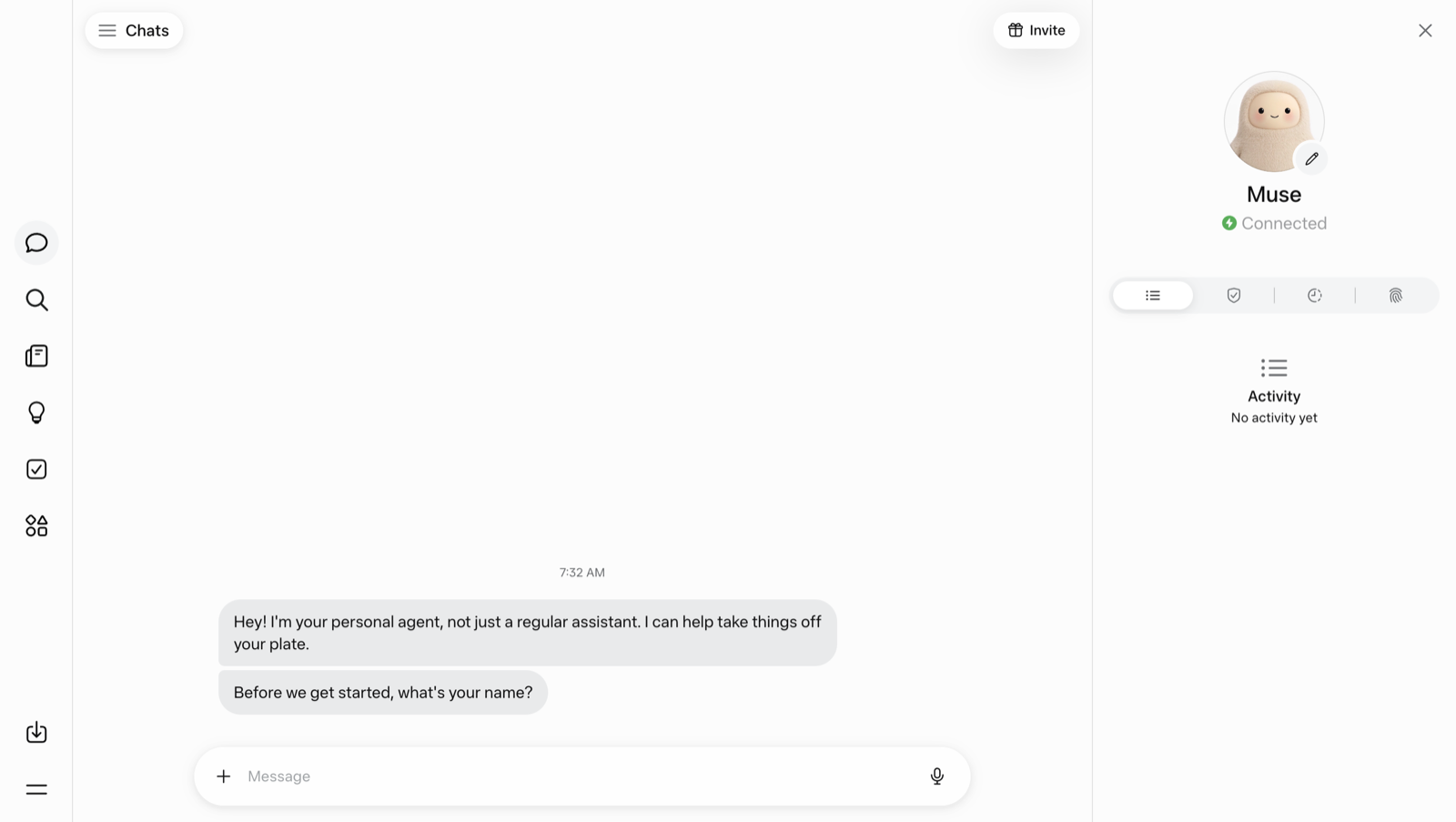
验证通过后即进入 Muse 主界面:你的个人代理就位,可以给它起名字、开始对话了。
七、10 亿 Token 攻略
Muse 有个慷慨的新用户机制:加入后的 48 小时内,在「设置 → 通用 → 兑换邀请码」填入一个邀请码,你和邀请码的主人各得 10 亿 Tokens,且永久有效。过期不补,所以注册完第一件事就是去填。
直接用我的邀请码就行
不用到处找码——注册好后,用下面的邀请码直接填,我们各得 10 亿 Token:
八、Muse 能干什么(云电脑实测)
Muse 和普通聊天机器人最大的不同:它真的有一台自己的云电脑(官方叫 Secure VM,持久的 Linux 环境,自带浏览器)。你可以把它当「一个能替你干活的数字员工」来用:派一个任务,它在自己电脑上打开浏览器、操作应用,你离开电脑它也能继续干;浏览器任务过程中还支持接管(实时看它操作、必要时自己接管鼠标)。
它到底给了多大一台机器?直接让它在自己电脑上跑命令看:
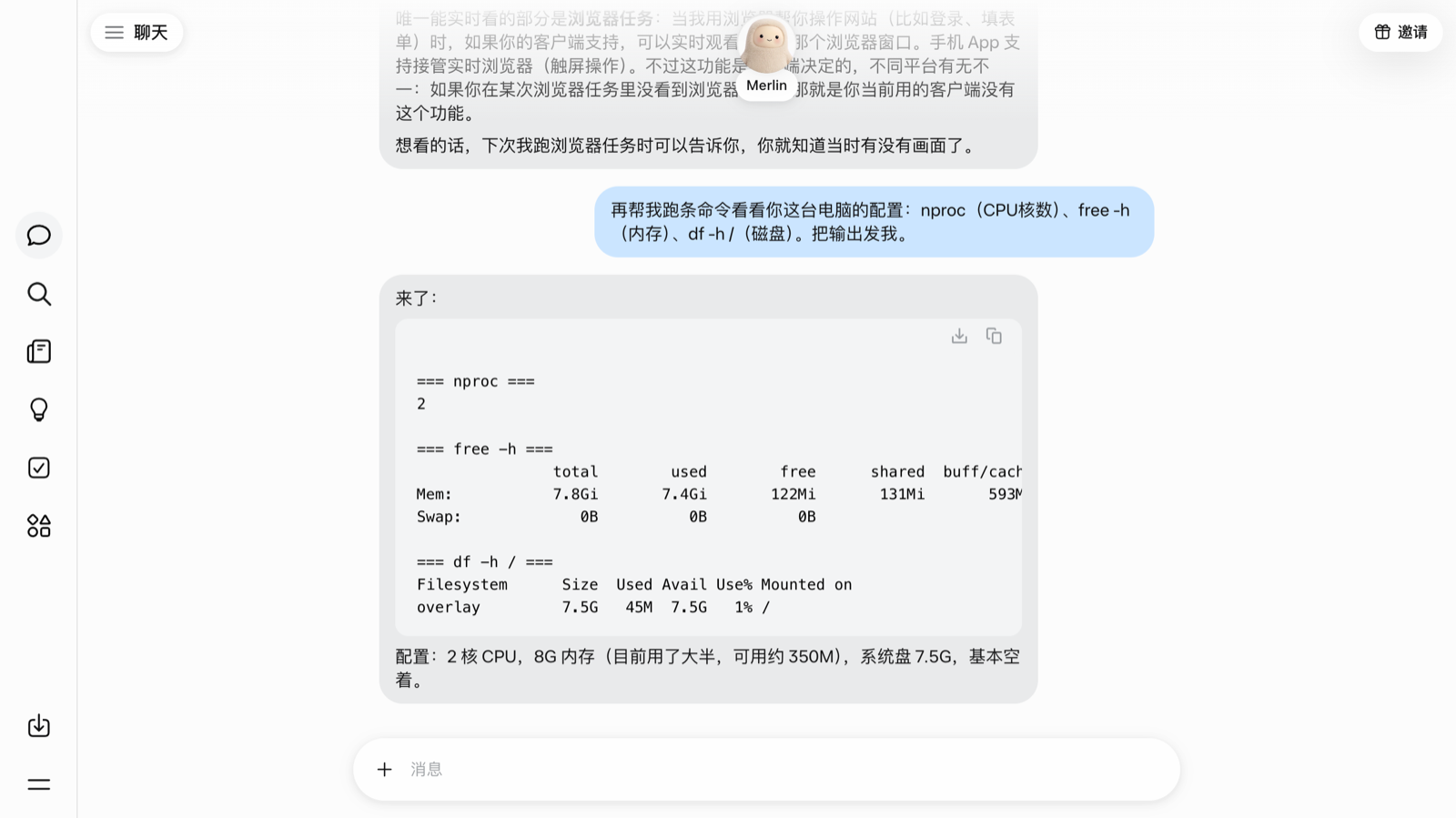
结论:2 核 8G + 100G 数据盘(网上传的「2 核 2G」是误传)。日常跑浏览器任务、整理文件、收发邮件这类工作绰绰有余。
上手建议:先从「让它自查配置」这种无风险小任务开始建立感觉,再逐步交给它真实任务;对涉及账号操作、支付类的高风险动作,保持「让它先报方案、你批准后再做」的习惯。
九、进阶玩法:让云电脑「连回」你的电脑
注册、干净出口、指纹环境——这些是「外壳」。真正属于你自己的资产是两样:你电脑上的项目文件,和你积累的 AI 记忆。这台免费云电脑最妙的玩法就在这里:把它接进你自己的资产。
- 接入记忆库(已实测):我们自己服务器上有一套长期记忆库(OpenViking)。给云电脑开一条安全通道后,它就能语义检索、写入你的全部记忆——项目结论、环境事实、你的偏好。它开口就"认识你",而不是每次从零开始;
- 接入你电脑上的文件(已实测):通过桥接服务,云电脑可以直接列出、读取、搜索、编辑你电脑上指定项目目录里的文件——写代码、改文档、整理资料都够得着。可以理解为:一位住在美国机房里的远程实习生,用的是你的工具和你的资料。
这个过程并不直接,把三条路的实测结果列出来,给同样想折腾的人省时间:
| 方案 | 结果 | 原因 |
|---|---|---|
| Tailscale 组网 | 走不通 | 云电脑出站经过 TLS 拦截代理,Tailscale 的私有握手协议过不去 |
| SSH 反向隧道 | 走不通 | 出站有域名白名单,连自己服务器的 TCP 被"假接受"后丢弃 |
| Cloudflare Tunnel + 访问网关 | 全通(实测) | 纯 HTTPS 出站(沙箱放行 Cloudflare 域名),网关自带令牌鉴权与接口白名单,长期密钥只留在自己服务器上 |
效果:白天让云电脑在 Meta 的机房里跑任务——查你的记忆、读你电脑上的文件、把结论写回记忆库;你随时验收。一台免费的云端助手,还认识你。这套「资产自持」思路和 Claude 这边的玩法是同一套:外壳可替换,资产是你自己的。
十、三端都用上:Mac / iPhone / Android
Muse 官方三端齐全(Mac / iPhone / Android),全部可以用起来。核心原则只有一条:三端必须走同一个出口——和注册时用的出口保持一致。原理和第五节一样:平台看的是出口 IP,客户端只是外壳。
| 端 | 安装方式 | 让流量走同一条线 |
|---|---|---|
| Mac | Muse 页面「Download apps → Mac」直接下载 .dmg 安装(不用换区) | 让链路以系统代理方式生效。注意:原生应用常不理会系统代理(会绕过直连),需要用系统级手段把它"锁"进这条链(进程级绑定,直连路径 fail-closed) |
| iPhone | App Store 搜索 Muse(需美区 Apple ID) | 把与电脑同一套的接入配置导入手机客户端,确保接管完整;确保没有第二条线路同时在开 |
| Android | Google Play 或官方 APK | 同 iPhone:用 Clash Meta for Android(CMFA)等导入同一份配置,全局模式 |
验收方法(30 秒):三端各用浏览器打开 ipinfo.io,应显示与注册时同一个出口 IP。哪个端显示的不是,先修那个端——别急着登录 Muse。
- 两个梯子不能同时开:平时挂的其它梯子先关掉(本站不提供梯子,需要的请自行解决),否则流量走错出口,等于换了环境;
- 设备时间建议与出口保持一致;不是硬性要求,但能少留一个不一致的信号。
三端一致性做对之后,你在手机上下任务、在 Mac 上接管,体验是连贯的——它就是同一个"住在云上"的助理,哪个端打开都接着干。
十一、常见问题
改了浏览器语言、系统区域,还挂着梯子,为什么还是提示「区域不支持」?这类平台判断你在哪,看的是出口 IP 的归属与信誉,不看你浏览器/系统里设的地区和语言——这两个改了也没用。普通梯子的机房 IP 常被标记(太多人共用同一批 IP),有的线路还会漏流量(DNS 泄漏、部分流量不走代理),看起来「挂了」,实际对方看到的还是你本地。正解:干净的固定出口 + 专属环境把画像做一致,设备时间与语言跟着出口走。
一定要买代理吗?本质是「需要一个干净的、稳定的美国出口」。免费或共享出口大概率失败或时灵时不灵;正解是一条长期不变的固定出口,一号一 IP。
手机上能用吗?Mac 呢?都能,官方有 iOS / Android / macOS 客户端。三端配置方法见第十节——核心只有一条:都走注册时那同一个出口。
邀请码窗口过期了怎么办?48 小时是硬窗口,过期不能补。所以注册完立刻去填码。
要花钱吗?注册免费,随注册送 10 亿 Token(用邀请码),云电脑包含在服务里。后续政策以 Meta 官方为准,可能变化。
会封号吗?不做任何保证。能做的是把纪律做到位:一号一 IP、环境全程一致、不频繁切换设备与出口;年龄验证、付款等敏感操作必须本人完成。
十二、关于本文与说明
本文含两条推广链接,通过链接注册我可从平台获得推广奖励,不影响你的价格与权益:
边界说明:Muse 的开放地区、功能与政策以 Meta 官方页面为准;本文为个人实机记录,不构成对任何平台的担保,不承诺长期可用;年龄验证与付款必须账号本人完成,请勿尝试伪造信息。Muse 目前仍在快速扩张期,规则变化快,今天有效的方法以实际页面为准。
延伸阅读:0 元用 Claude 写代码:直连你的电脑 + 永久记忆 · Claude 开通全流程教程 · 整套 AI 系统「交钥匙」方案 · 联系:Telegram @aizhuozhi · 𝕏 @zhuozhi88888888
开通协助服务:远程搭建环境 + 注册陪跑 + 三端接入验收。Muse 邀请码也可以直接用:PTJ455。