小白教程:怎么把「名师 skill」装进你手边的 AI
这篇写给完全不懂 AI 的老师。不需要懂技术名词,跟着做,几分钟就能用上。下面两种用法是在豆包和 WorkBuddy 上实际跑通并截图的,两个工具操作一模一样,挑一个顺手的就行。如果你还不了解这套东西是怎么造出来的,先看:《把名师"蒸馏"进 AI:一节赛课教案的改造实录》。
〇、先花一分钟搞懂「skill 是什么」
你可以把 skill 理解成一本给 AI 看的「名师操作手册」。
它就是一个压缩包,解压之后是一个文件夹,里面装着一组文件:
- 一个主文件(叫
SKILL.md):开头带一小段 YAML 格式的"技能名称 + 描述"(各家 AI 平台都要求这个格式),正文写着"你是谁、按什么流程干活、有哪些规矩"; - 一个 references 文件夹(几个参考文件):装着名师的理论、方法、课例、原话出处。
- 只发
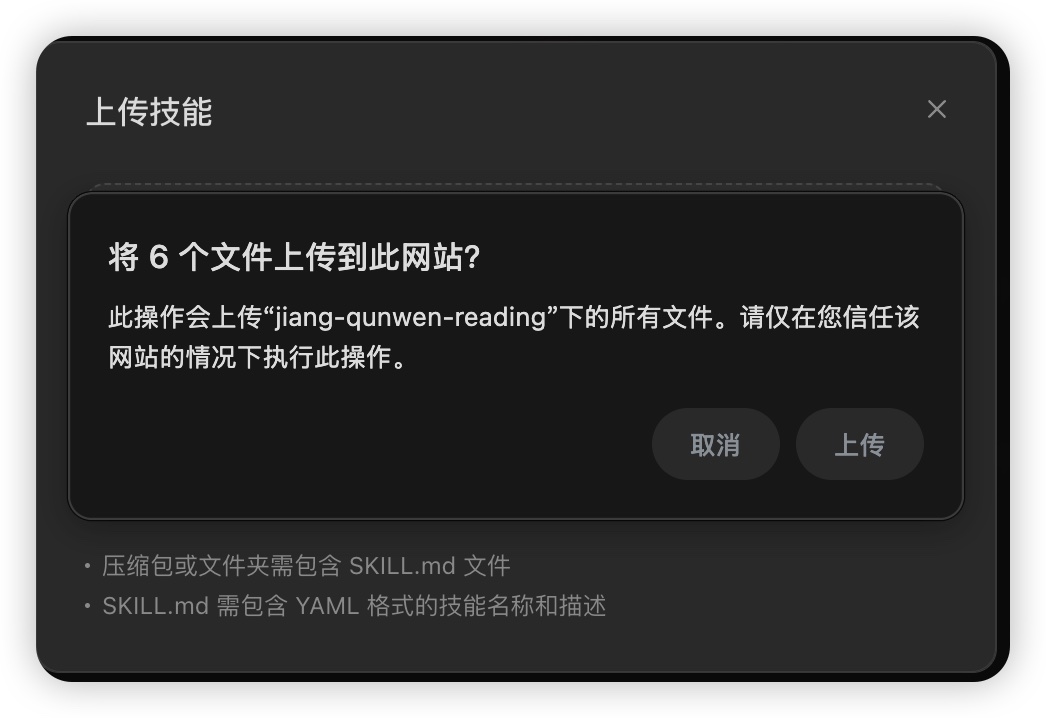
SKILL.md一个文件?AI 只能学个"目录"——名师的原始论述、课例细节、原话出处全在 references 里,丢了它们就是信息残废; - 正确做法:整个压缩包 / 整个文件夹一起交——本页方法二的截图里你能看到,上传时平台自己提示"将 6 个文件上传"(1 个主文件 + 5 个参考文件),一个都不能少。
一、方法一:把压缩包直接发给对话框(最快,单次)
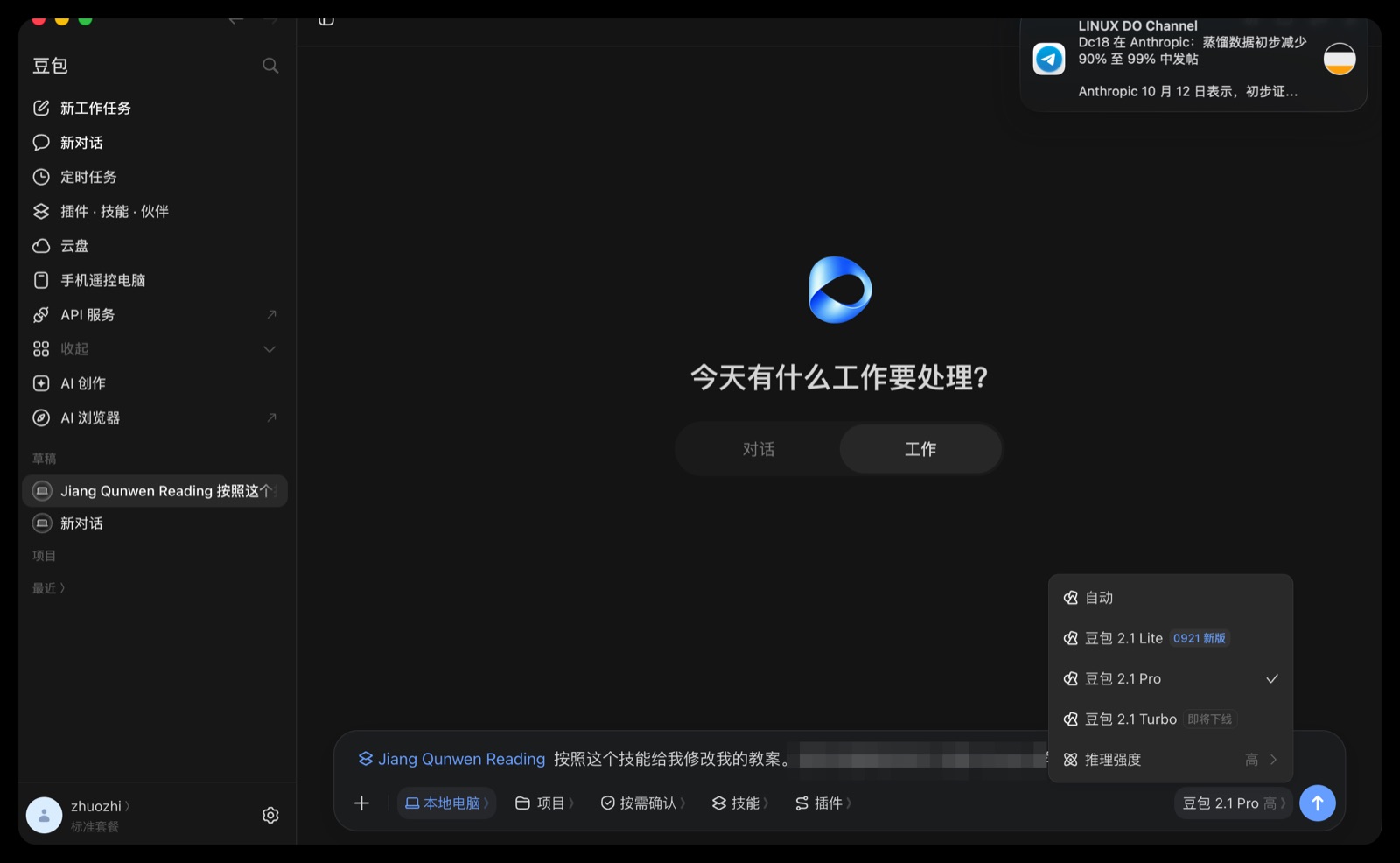
把 skill 压缩包直接发给 AI 的对话框——在豆包里要选「工作」模式(它才能读文件、执行解压这类操作),然后把你要做的工作描述一并写清楚,发出去就行。这个方法的好处:同一个对话里只需要发一次,之后它就知道这套 skill 的上下文了,你接着聊就行。
第 1 步:切到「工作」模式,压缩包 + 加载指令一起发
把 zip 拖进输入框,再写上这段(照抄):
这是一个技能包(skill)压缩包。请解压后完整读取里面的 SKILL.md 和 references 文件夹里的全部文件,加载使用。读完后告诉我三件事:① 这个技能叫什么;② 它能帮我做哪几类事;③ 我以后怎么和它配合(怎么触发)。
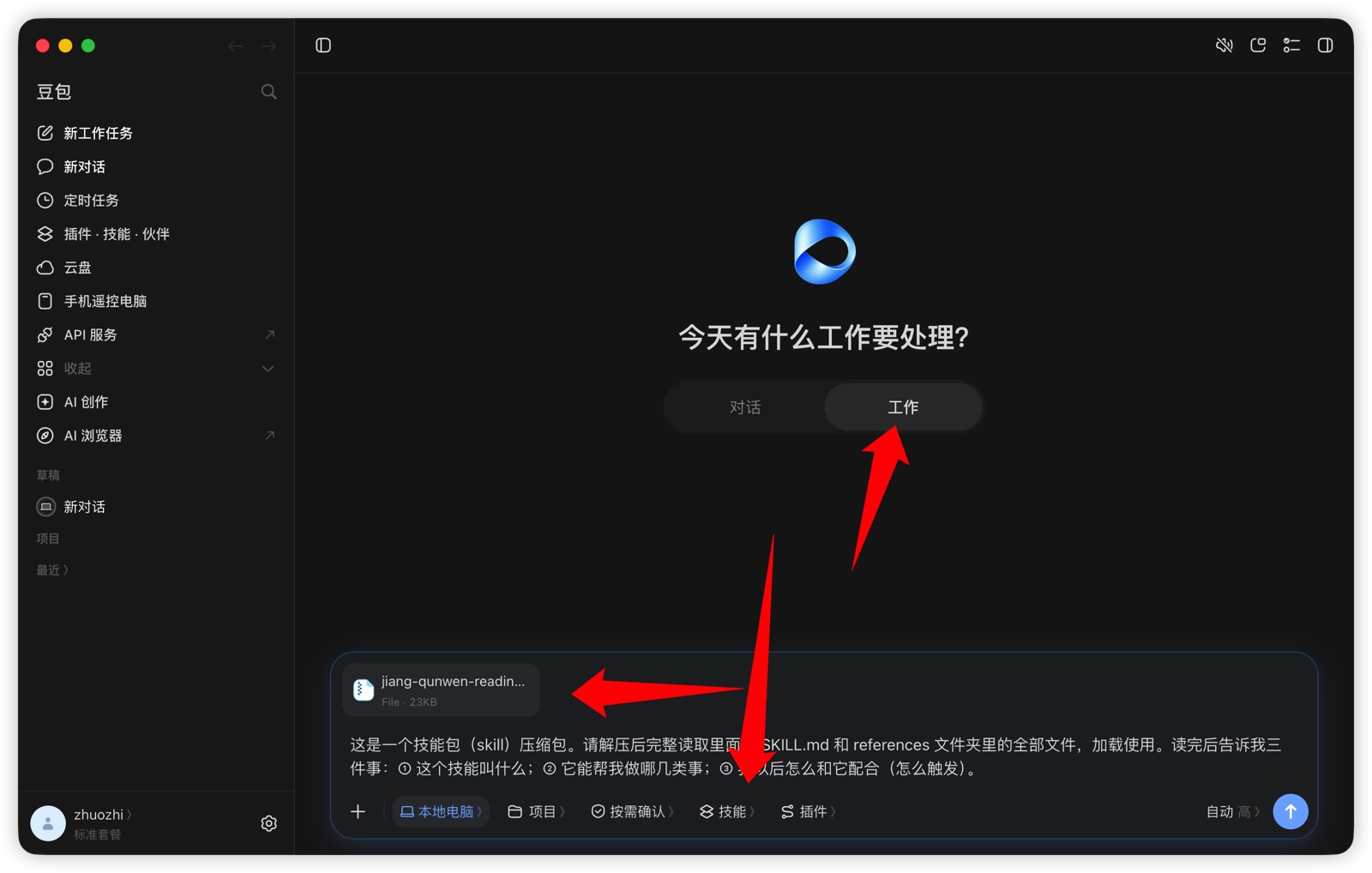
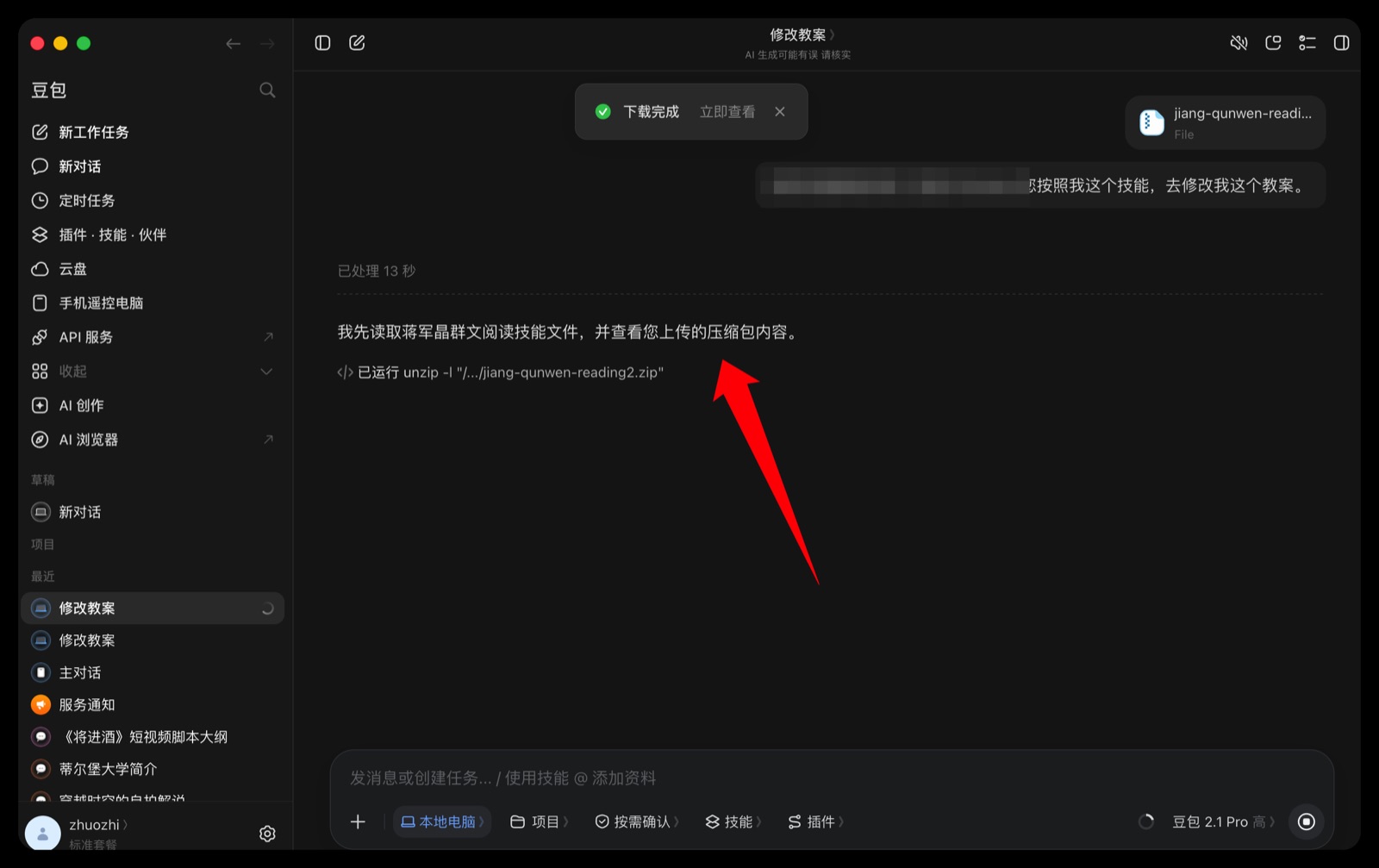
第 2 步:它自己解压、读取(你不用动手)
发送后它会真的在后台运行命令解压技能包——截图为证,它跑了一条 unzip 命令读取包内文件:
第 3 步:同一对话里直接布置任务
它确认读完后,把教案(文档或文字)和你的需求一起发过去——注意写清"按这个技能":
这是我的教案(见附件),请按你刚加载的技能包,逐条诊断我的设计有哪些问题,标出每条问题违反了哪条原则。先别改,我看完再说。
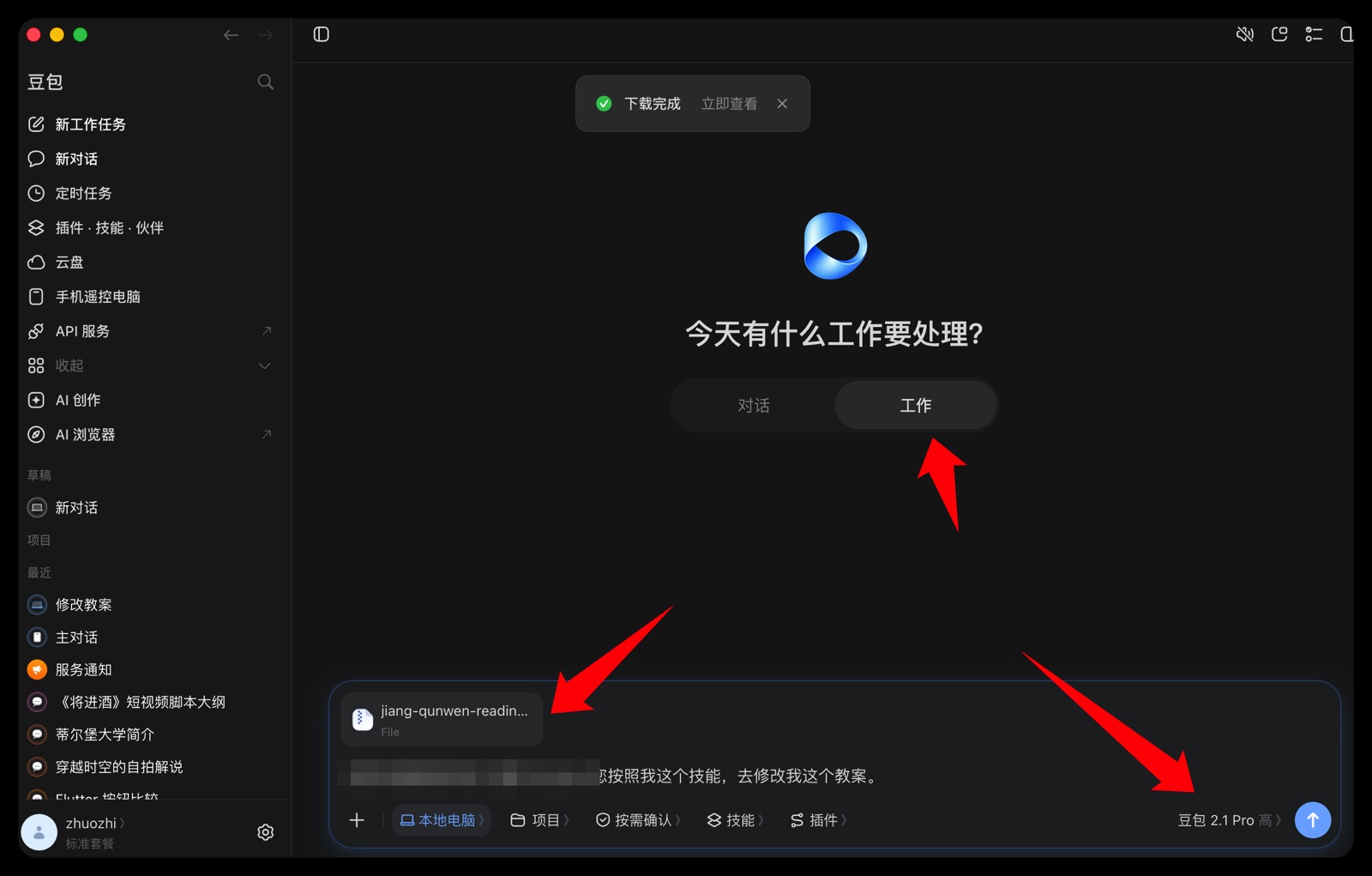
二、方法二:上传到「技能库」,以后 / 一敲就能用(推荐,长期)
把 skill 包上传到豆包的技能库(工作台里),它就常驻在你电脑上了:以后任何对话里,输入 / 唤起技能列表、选中它,再描述需求就行——不用再传文件。以下 5 步全程截图。
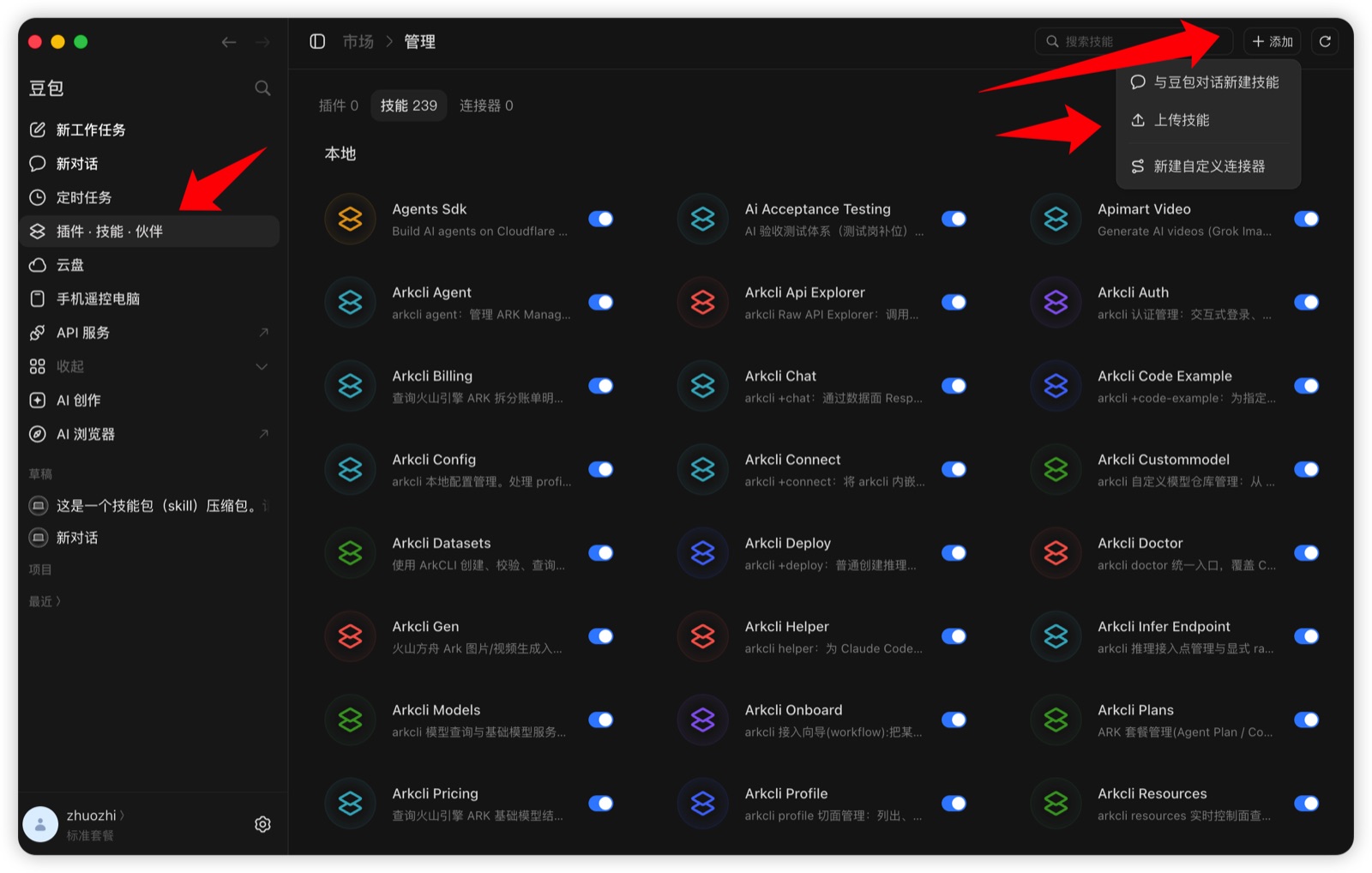
第 1 步:打开「插件 · 技能 · 伙伴」
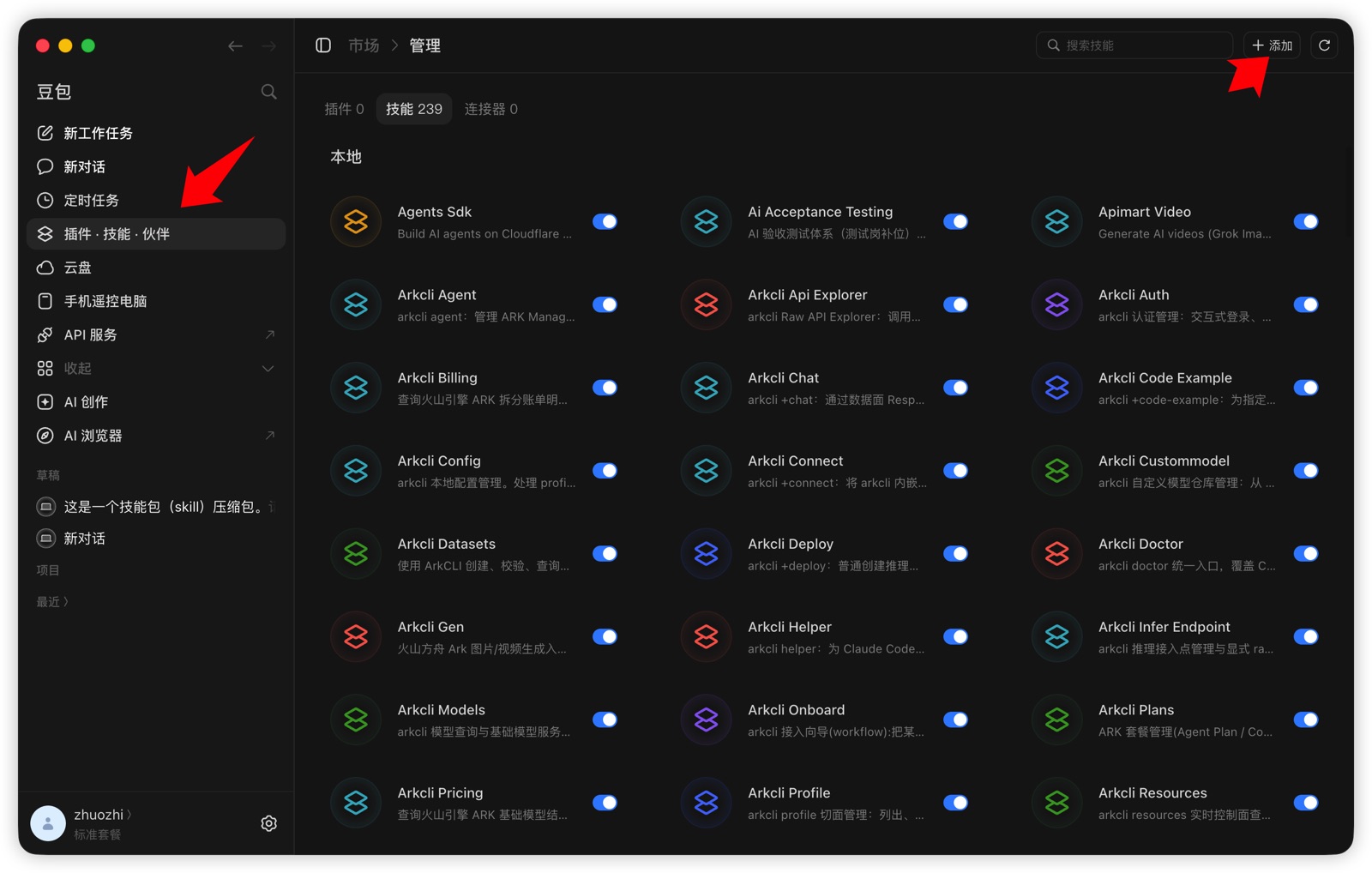
第 2 步:「+ 添加」→「上传技能」
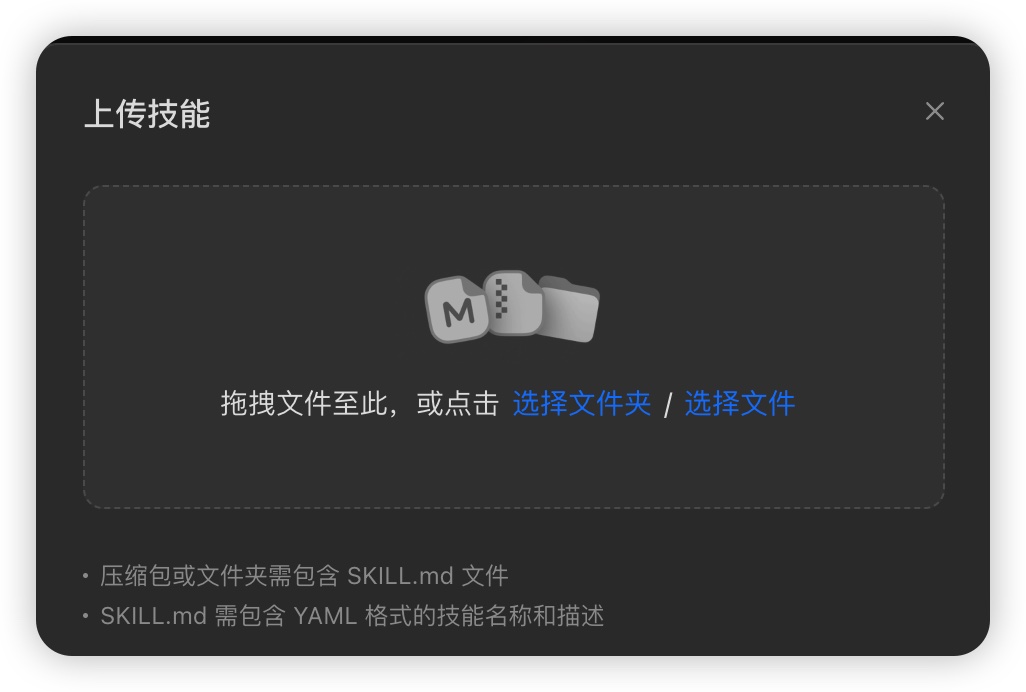
第 3 步:把整个文件夹(或压缩包)拖进去
第 4 步:确认上传(这里能看到"整包")
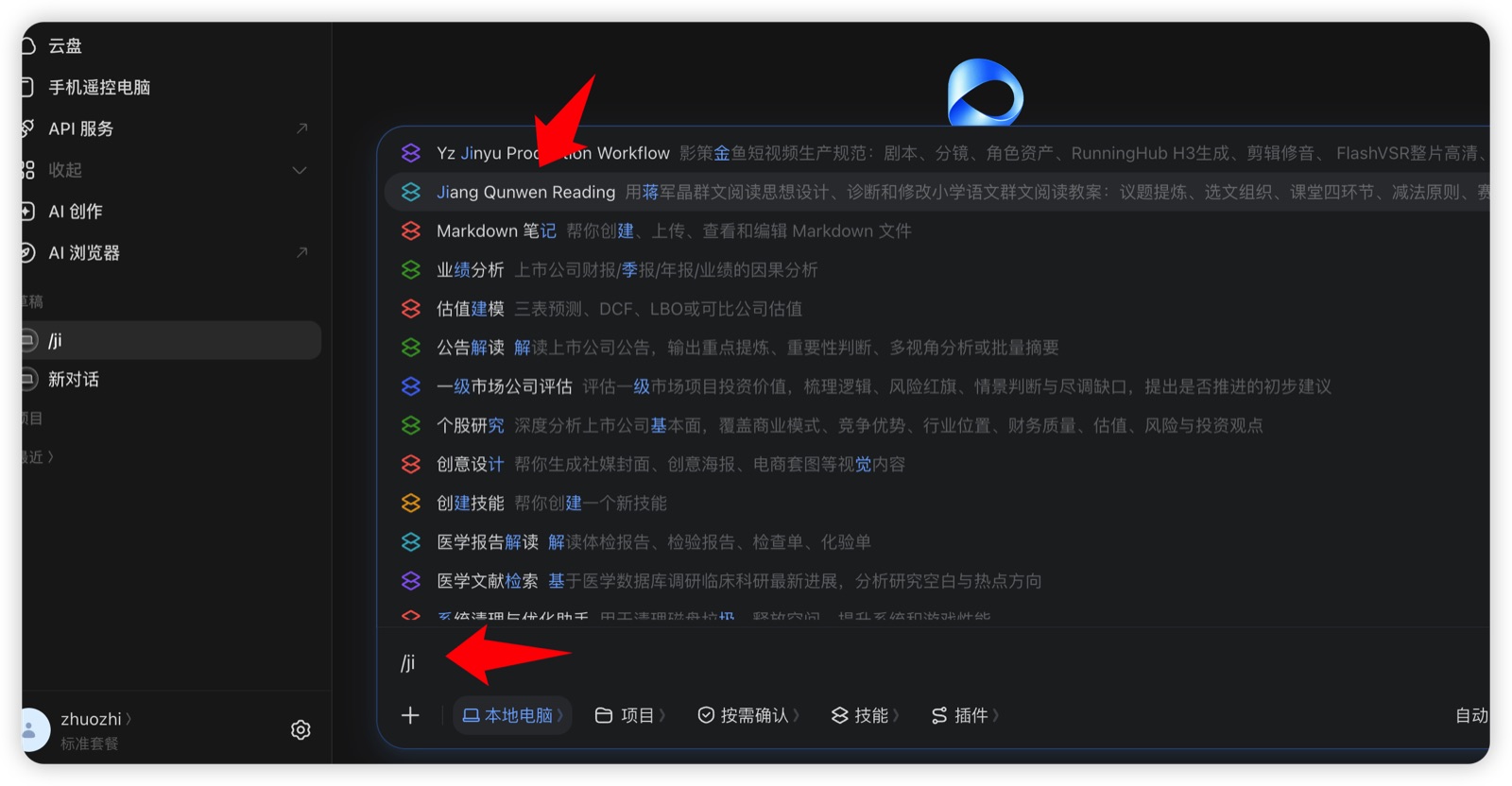
第 5 步:以后用 / 调用
装好后,在任何对话输入框里敲 /,列表里就能看到你的技能(比如 Jiang Qunwen Reading),选中它——它会作为一个"技能标签"进到输入框,然后你正常描述需求即可:
三、WorkBuddy:两种方法和豆包一模一样
如果你用的是 WorkBuddy(腾讯的桌面 AI 工作台),好消息:上面两种方法原样照用,只是"技能库"的入口叫法不同。实测截图如下。
方法一(直发对话框):和豆包完全一样——把 zip 拖进对话 + 加载指令,发出去即可,不需要任何设置。
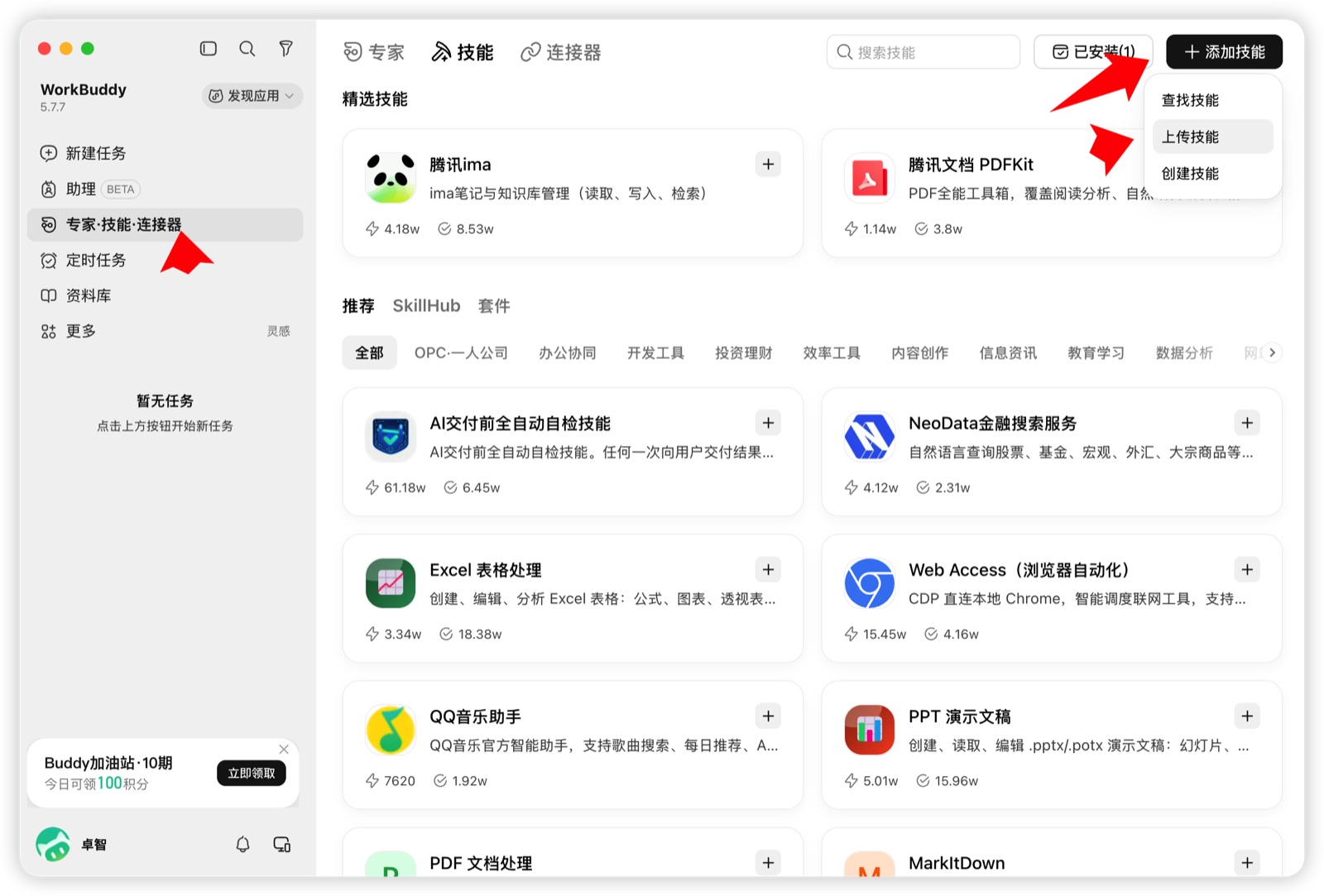
方法二(上传技能):入口在左侧「专家 · 技能 · 连接器」→ 右上角「+ 添加技能」→ 选「上传技能」:
装好后同样输入 / 唤起技能、选中再描述需求——技能调用时的样子(技能名变成蓝色标签进输入框,附件和需求跟着写):
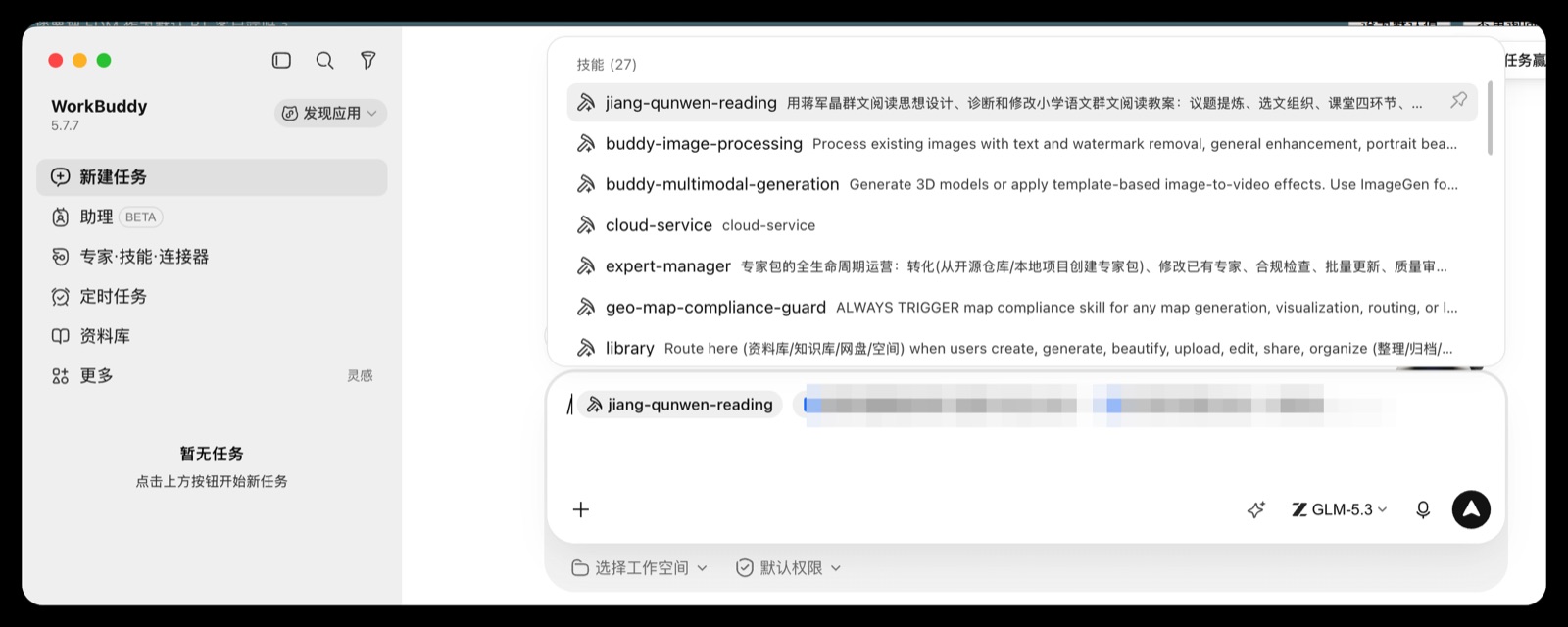
界面不同,流程和豆包一模一样。以后同事问你"我在 WorkBuddy 上怎么装",直接说:菜单里的「上传技能」,把整个文件夹传上去就行。
四、装好之后:模型怎么选,什么时候开 Max 模式
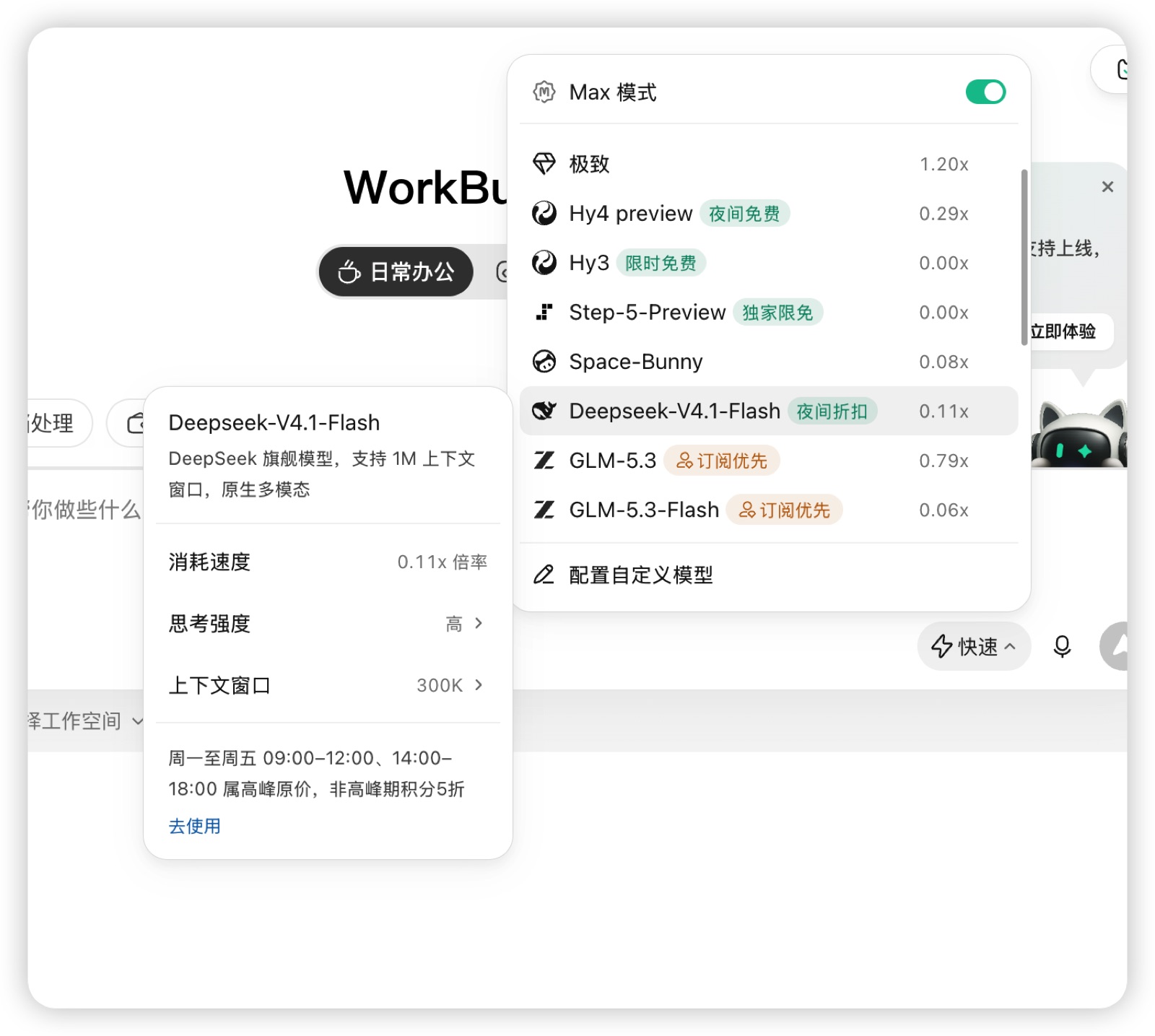
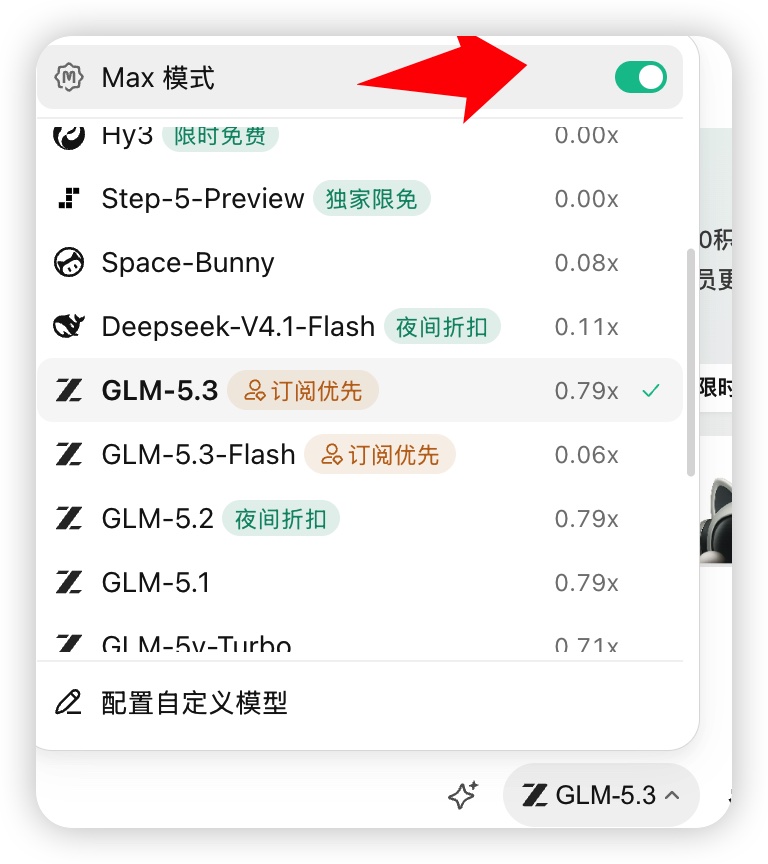
这是很多老师忽略的一步——同一个 AI,换了模型、开不开 Max 模式,回答质量差别很大。豆包、WorkBuddy 等工具都可以在发送前切换。按任务分量选,实测推荐如下:
| 任务类型 | 推荐模型 | Max 模式 |
|---|---|---|
| 高难度 / 重要任务 (赛课教案诊断、重构、说课稿这类"要拿去见人的") | 旗舰款:Kimi-k3、DeepSeek V4 Pro、GLM-5.3 | 打开 |
| 一般办公任务 (改格式、写通知、整理材料这类"能用就行"的) | DeepSeek V4.1 Flash、GLM-5.3-Flash,或其他 | 不用打开(保持默认) |
WorkBuddy 里的实际界面(点输入框旁边的模型名切换模型;Max 模式开关就在模型列表顶部):
五、两种方法怎么选
方法一:压缩包直发对话框
适合:只试一次、临时用用。
好处:零设置,发一次包,同一对话内一直有效。
代价:换新对话要重发;不能分享给别人。
方法二:上传技能库 + / 调用
适合:以后天天备课都要用。
好处:装一次,所有对话随时 / 调用;同事问你要,教她重复上传就行。
代价:初次要多点几下(就是上面 5 步)。
我们的建议:先按方法一跑通一次(体验效果),再按方法二装上(长期用)。两种都行,不冲突。
六、进阶:交给「会动手的 agent」装进全局目录
如果你电脑上装了 Claude Code、WorkBuddy 这类能操作本机文件的 AI 助手(agent),还有第三招:把压缩包发给它,让它自己装到全局技能目录(Claude Code 是 ~/.claude/skills/,WorkBuddy 是 ~/.workbuddy/skills/)。装完在它这里也是 / 调用。
请把技能包 jiang-qunwen-reading.zip 安装为全局 Skill:
1. 解压后安装到技能目录,目标目录名 jiang-qunwen-reading;
2. 必须保留包内完整结构:SKILL.md 和 references/ 文件夹里的所有文件都要就位,一个不能少;
3. 装好后列出目标目录下的完整文件清单给我确认;
4. 告诉我以后在新会话里怎么触发这个技能。
检查它的回复:文件清单应该是"1 个 SKILL.md + references 里 5 个文件",数量对了才算装全。
七、怎么跟它说话(三个可以直接抄的提问模板)
skill 装好只是开始,用法要点是"先诊断、后修改,人审过再动手"。
① 诊断现有教案:
"这是我的教案(附上)。请用你技能里的议题自查清单逐条对照,指出设计上的问题,标出每条问题违反了哪条原则。先别改,我看完再说。"
② 重构教案:
"按上面确认的修改方向,出新版教案。要求:保留我的选文,重构议题和课堂环节;每处关键改动都标注依据的是哪条原则。"
③ 日常备课提问:
"我想上一节《______》的群文课,选文有这几篇(列出)。帮我从这套方法的角度设计议题,给 2-3 个备选,每个说明理由。"
八、常见问题
Q1:它说不知道某位名师、或者说"我没有相关资料"怎么办?说明 skill 没装全。检查:压缩包有没有整个发;references 里的文件是不是都在;方法二的话,去技能管理页看看那个技能的六个文件是否都上传了。
Q2:能不能只发 SKILL.md,省点事?不能。SKILL.md 只是"目录和规矩",名师的具体论述、课例、原话出处都在 references 里。只发主文件=信息残缺,诊断会变浅、引用会失真。永远整包(方法二的上传确认框也明确写了"上传所有文件")。
Q3:方法一里它为什么能自己解压?我的 AI 不能。因为豆包的「工作」模式可以执行文件操作。如果你的 AI 不能自己解压,就在电脑上手动解压,把 SKILL.md 和 references 里的文件全部一起上传(6 个文件),再发同样的加载指令。原理不变:整包。
Q4:我没有这个 skill 压缩包,从哪来?两条路:一是自己蒸馏(见 Q5),二是直接找我们拿现成的(见文末)。
Q5:可以自己给别的名师做 skill 吗?可以,而且不难,但要守两条纪律:只用名师本人署名/亲自讲的资料;二手归纳必须标注(别让 AI 把网上的总结冒充成名师原话——你要拿去答辩和上课的,说错就麻烦了)。最小做法:收集 3-5 篇本人署名文章 + 1-2 个讲座转写稿,按"理论 / 方法 / 课例 / 原话出处"四块整理成一个文件夹(主文件 + references),主体文件加好 YAML 名称描述,就是一份能上传的小 skill——记得整包使用。
九、想跳过折腾,直接要结果?
三种方式,按需选:
- 现成 skill 包:已经蒸馏好的名师 skill,按本页方法一/二装上即用(蒋军晶群文阅读 skill 就是第一批);
- 定制蒸馏:你点名名师/课题,远程把资料蒸馏成你的专属 skill;
- 工作流陪跑:从装工具、装 skill 到会使用,远程一步步带着你走一遍。
联系:Telegram @aizhuozhi · 𝕏 @zhuozhi88888888
*本教程只讲工具的使用方法,不涉及任何账号代做或违规操作。名师资料请通过正常渠道获取并尊重版权;skill 中涉及他人的内容仅供个人教学参考。文中截图均为真实操作录屏截取,涉及教案名称处已打码。
定制蒸馏 / 工作流陪跑 / 现成 skill 包,教师群体优先。先看蒸馏实录了解过程,或直接来问。